
طباعة دفعة من ملف إكسل
حمّل القالب، املأ صفوفك في أعمدته العشرة، ارفع الملف، راجع المعاينة، ثم اطبع الدفعة شيكًا شيكًا وسجّل نتيجة كل ورقة.
آخر تحديث: 2026-10-24
في الصفحة دي
متى تستخدمها؟
عندما تطبع عدة شيكات مرة واحدة: مرتبات، دفعات موردين، أو أقساط. الملف يُعدّ خارج البرنامج ثم يُرفع دفعة واحدة، وكل صف يصير شيكًا.
قبل أن تبدأ
- اختر البنك والنموذج واتجاه الشيك كما في الإدخال الفردي — كل صفوف الملف تُطبع على النموذج نفسه.
- رتّب دفتر الشيكات في الطابعة بترتيب الصفوف: البرنامج يطبع الصف الأول على الورقة الأولى وهكذا.
الخطوات
-
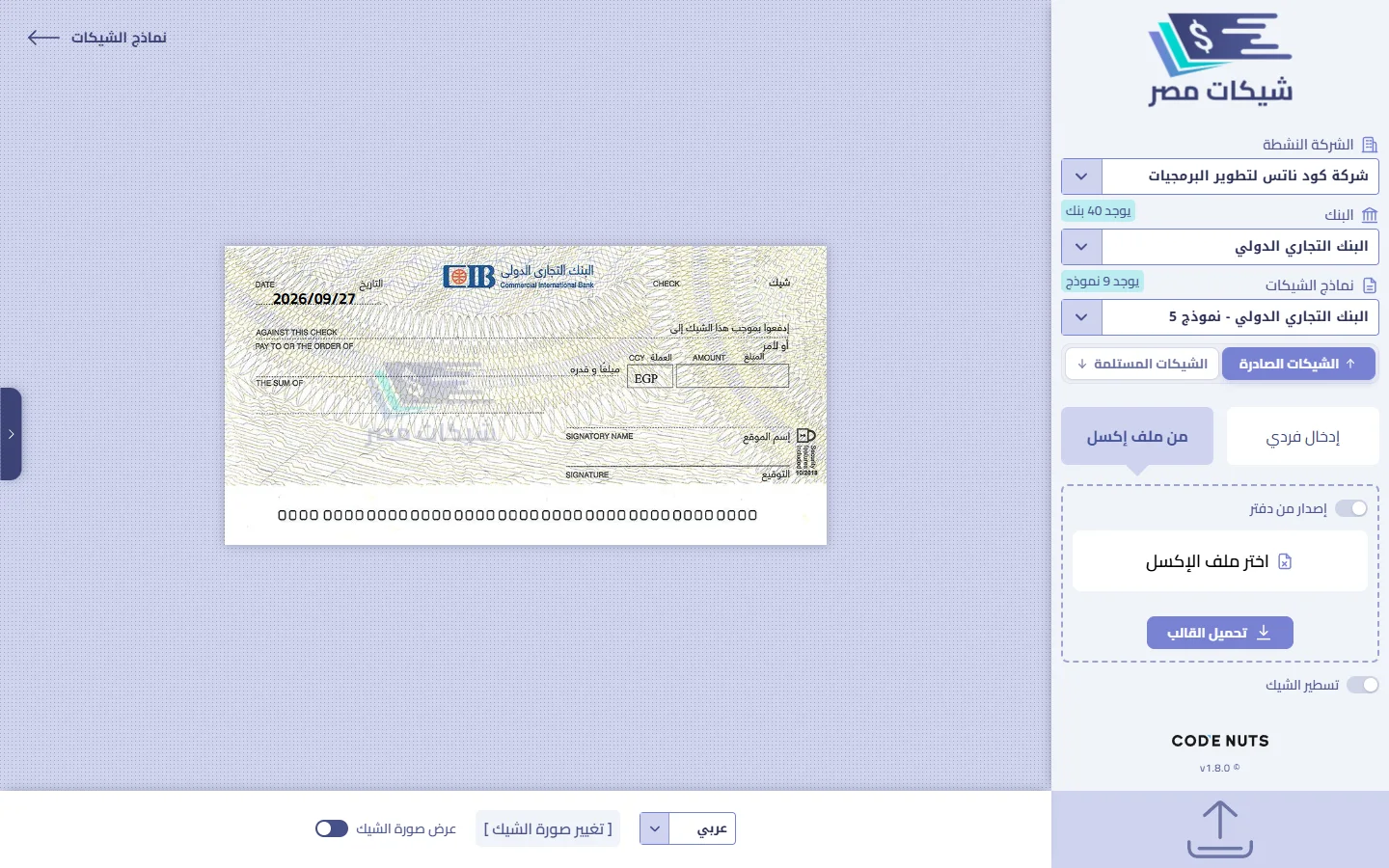
من تبويب من ملف إكسل اضغط تحميل القالب واحفظه. القالب فيه عشرة أعمدة بهذا الترتيب — لا تغيّر ترتيبها ولا عناوينها:
التاريخ · مكان التحرير · اسم المستفيد · المبلغ · العملة · الغرض · اسم موقع الشيك · رقم الشيك · رقم مرجعى · ملاحظات
تنبيه
القالب يصلك بثلاثة صفوف مثال تحت الرأس (بمبلغ ومستفيد وبلا رقم شيك). احذفها كلها قبل أن تكتب صفوفك؛ لو كتبت فوق اثنين وتركت الثالث، يُرفض الملف كله برسالة «الرجاء التأكد من إدخال رقم الشيك في ملف الإكسل (الصف 4)».
-
املأ صفًّا لكل شيك. الإلزامي في كل صف:
العمود متى يكون إلزاميًا المبلغ دائمًا اسم المستفيد دائمًا، إلا لو أطفأت إلزامه من إعدادات واجهة طباعة الشيكات التاريخ دائمًا في الإعداد الافتراضي («حقل التاريخ إجباري؟») رقم الشيك في المسار الحرّ — ويُتجاهَل تمامًا عند الإصدار من دفتر انتبه لسلوك الملف الناقص، لأنه ليس واحدًا:
- صف بلا مبلغ أو بلا مستفيد (وهو إلزامي) يُسقَط بصمت: لا يُعدّ ولا يُطبع ولا تصلك رسالة عنه — فقارن عدّاد الشيكات في «مراجعة الطباعة» بعدد صفوفك دائمًا.
- صف بلا تاريخ ⟹ يُرفض الملف كله برسالة تسمّي كل الصفوف الناقصة.
- صف فيه تاريخ غير صالح (يوم غير موجود مثل 31/02، أو سنة بغير أربعة أرقام) ⟹ يُرفض الملف كله — سواء كان التاريخ إلزاميًا أو لا — برسالة تسمّي كل الصفوف: «الصفوف التالية فيها تاريخ غير صالح: 3، 7.»
- صف فيه مبلغ بالصيغة الأوروبية (نقطة للآلاف وفاصلة للكسور، مثل 903.750,00) ⟹ يُرفض الملف كله برسالة تسمّي كل الصفوف: «الصفوف التالية فيها مبلغ بصيغة غير مقبولة (نقطة للآلاف وفاصلة للكسور): 5.» — اكتب المبلغ رقمًا في الخلية.
- صف بلا رقم شيك (في المسار الحرّ) ⟹ يُرفض الملف كله برسالة تسمّي أول صف ناقص فقط — أصلحه وأعد الرفع، وقد يظهر صف آخر بعده.
رسالتا التاريخ والمبلغ تبقيان ظاهرتين، وزرّ الاستيراد معطَّل، حتى ترفع ملفًا مصحَّحًا.
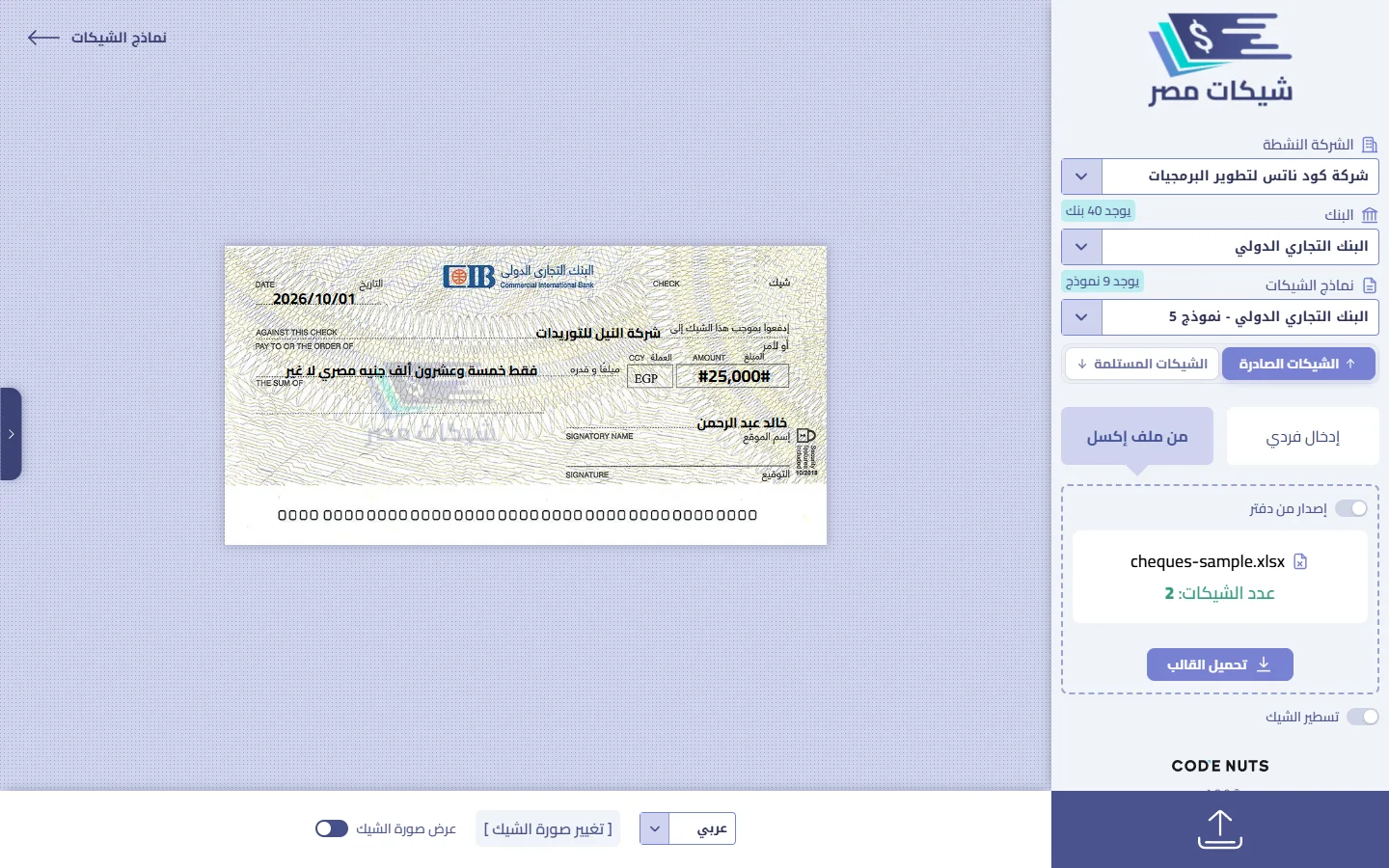
- اضغط اختر ملف الإكسل وارفع الملف.
- راجع معاينة الصفوف قبل الطباعة: كل صف كما سيُطبع، وعدّاد الشيكات — لو أقل من صفوفك فهناك صفوف أُسقطت بصمت لنقص المبلغ أو المستفيد.
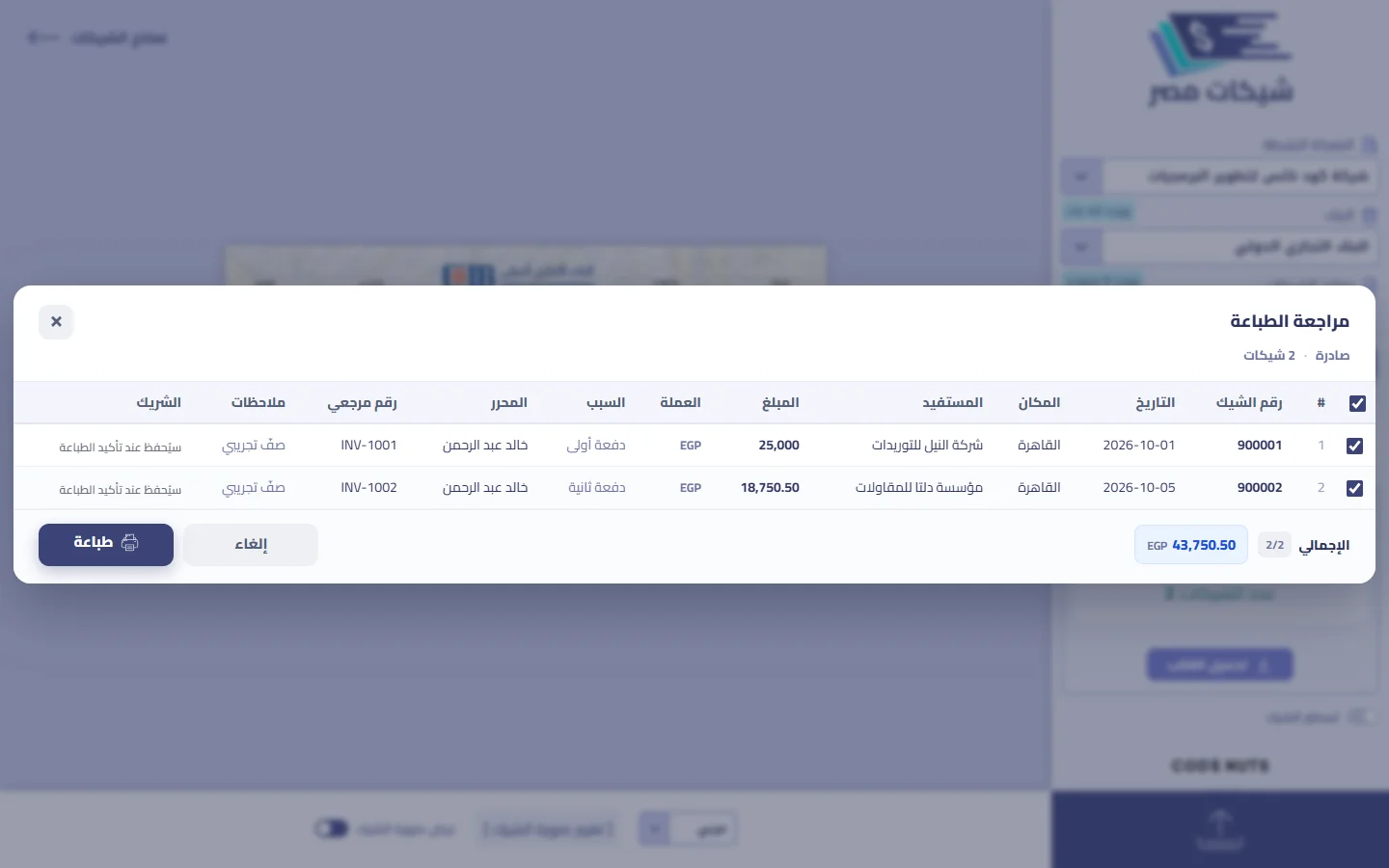
- اضغط الطباعة. يفتح مودال مراجعة الطباعة بعدّاد الشيكات والاتجاه (صادرة/مستلمة) وعمود الشريك بحالة اسم كل صف (محفوظ · سيُحفظ عند تأكيد الطباعة · يشبه شريكًا محفوظًا) — راجع الإجمالي ثم زرّ طباعة (أو طباعة المحدَّد (N) إن حدّدت بعض الصفوف). نافذة طباعة المتصفح تفتح مرة واحدة للدفعة كلها — كل شيك في صفحة مستقلة — بنفس إعدادات الطابعة.
- بعد الطباعة ينقلب المودال إلى وضع تأكيد الطباعة: أمام كل صف زرّا إعادة طباعة (نفس الرقم) وتعليم كتالف، وفي الأسفل تأكيد الكل (أو تأكيد المطبوع في الدفعة المطبوعة جزئيًا). راجع الورق الخارج، عالج ما تلف، ثم أكّد — فتظهر «اكتملت طباعة الدفعة». راجع نتيجة الطباعة.
- عند آخر ورقة يظهر اكتملت طباعة الدفعة.
النتيجة
الدفعة تُسجَّل باسم في سجل دفعات الطباعة وكل شيك فيها له صفحته. لو أوقفت الطباعة في المنتصف، البرنامج يحفظ مكانك — راجع استئناف دفعة مفتوحة.
تنبيه
الشيك يتولّد في البرنامج لحظة طباعته لا لحظة رفع الملف — الصفوف التي لم تُطبع بعد ليست شيكات ولا تظهر في الحركات.
الإصدار من دفتر
لو دفاتر الشيكات مفعّلة، يظهر في التبويب مفتاح الطباعة المجمّعة من دفتر شيكات — يسحب أرقام الشيكات من الدفتر بالترتيب بدل كتابتها في عمود «رقم الشيك»، ويحتاج صلاحية إصدار شيك من دفتر مع صلاحية هذا التبويب. راجع الإصدار من دفتر شيكات.
مشاكل شائعة
- الملف لا يُقبل — العناوين في الصف الأول تغيّرت، أو الملف بصيغة غير
.xlsx، أو بقي صف مثال من القالب بلا رقم شيك (الرسالة تسمّي رقم الصف). حمّل القالب من جديد واحذف صفوف المثال وانقل بياناتك إليه. - العدّاد أقل من عدد صفوفي — صفوف بلا مبلغ أو بلا مستفيد أُسقطت بصمت؛ أكملها وأعد الرفع. ولو الملف كبير جدًّا والنقص كبير، تواصل مع الدعم: قد يحتاج الجهاز الخادم ضبطًا لاستيراد الملفات الكبيرة.
- الطابعة سحبت ورقتين — سجّل الورقة الفارغة تالف حتى يبقى الترقيم صحيحًا، وأكمل.
- «تعذّر الاستيراد، ولم يُحفظ أي شيك.» — البرنامج رفض صفوفًا في الملف عند الاستيراد. الرسالة تجمع الصفوف بالسبب: سطر لكل سبب بأرقام صفوفه («• السبب — الصفوف: 2، 3، 4»)، وفي آخرها «صحّح الملف وارفعه كاملًا.» — والدفعة تُلغى تلقائيًا ولا يُحفظ شيء. الرسالة تبقى ظاهرة حتى تضغط إغلاق: لا تختفي وحدها ولا بالنقر خارجها. ولو بدأت بـ«تعذّر الاستيراد.» وانتهت بـ«وتعذّر تنظيف الدفعة #N — ألغِها من شاشة الطباعة.» فالصفوف المكتوبة باقية: ألغِ الدفعة من شاشة الطباعة.
- لا أرى «اختر ملف الإكسل» ولا «تحميل القالب» — لا تملك صلاحية طباعة شيكات من ملف إكسل؛ راجع الصلاحيات والأدوار. وأثناء طباعة أقساط خطة دفع يُقفل التبويب حتى تُطبع دفعتها أو تُلغى.
صفحات ذات صلة
هل أجابت هذه الصفحة عن سؤالك؟
شكرًا — رأيك يصلنا ويساعدنا نحسّن الدليل.
تعذّر الإرسال — حاول مرة أخرى بعد قليل.