
ضبط الطابعة ونافذة الطباعة وموضع الشيك
البرنامج يرسم الشيك على صفحة A4 أفقية بهامش صفر ويثبّته على حافتها اليمنى — فما يبقى لك في نافذة الطباعة هو الطابعة والمقياس. الضبط مرة واحدة ثم لا تلمسه.
آخر تحديث: 2026-10-09
في الصفحة دي
كيف تصل الطباعة إلى الطابعة؟
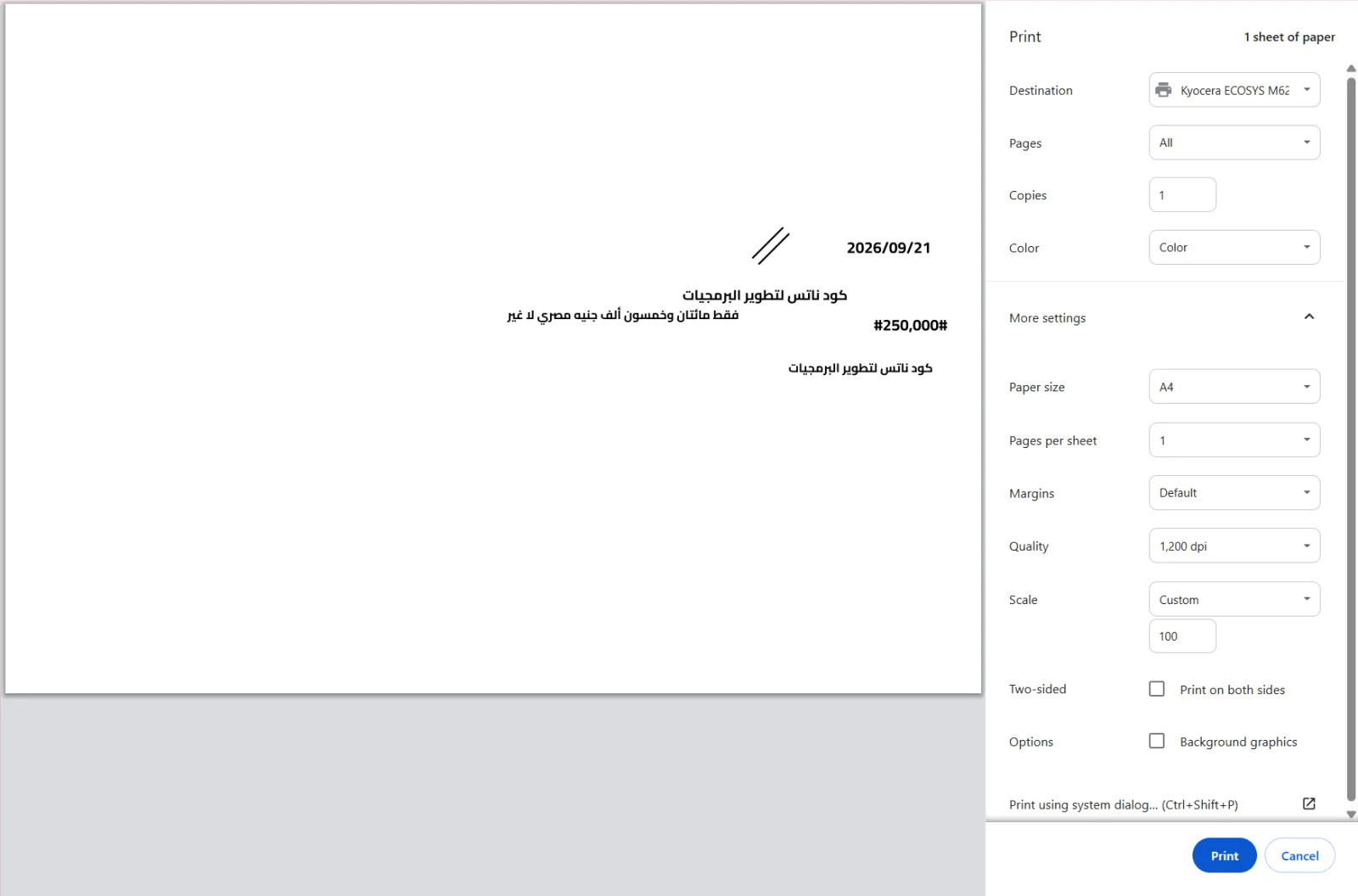
عند الضغط على زرّ الطباعة يفتح البرنامج نافذة طباعة كروم وفيها تختار الطابعة وتُرسل الورقة. أغلب ما يهمّ يفرضه البرنامج بنفسه ولا يمكنك تغييره من النافذة:
| يفرضه البرنامج | القيمة |
|---|---|
| مقاس الصفحة | A4 — لكل النماذج، مهما كان مقاس الشيك |
| الاتجاه | أفقي — لكل النماذج |
| هوامش الصفحة | صفر |
| صورة الشيك (الخلفية) | لا تُطبع أبدًا — للمعاينة فقط |
| السايدبار والأشرطة والنوافذ | لا تُطبع |
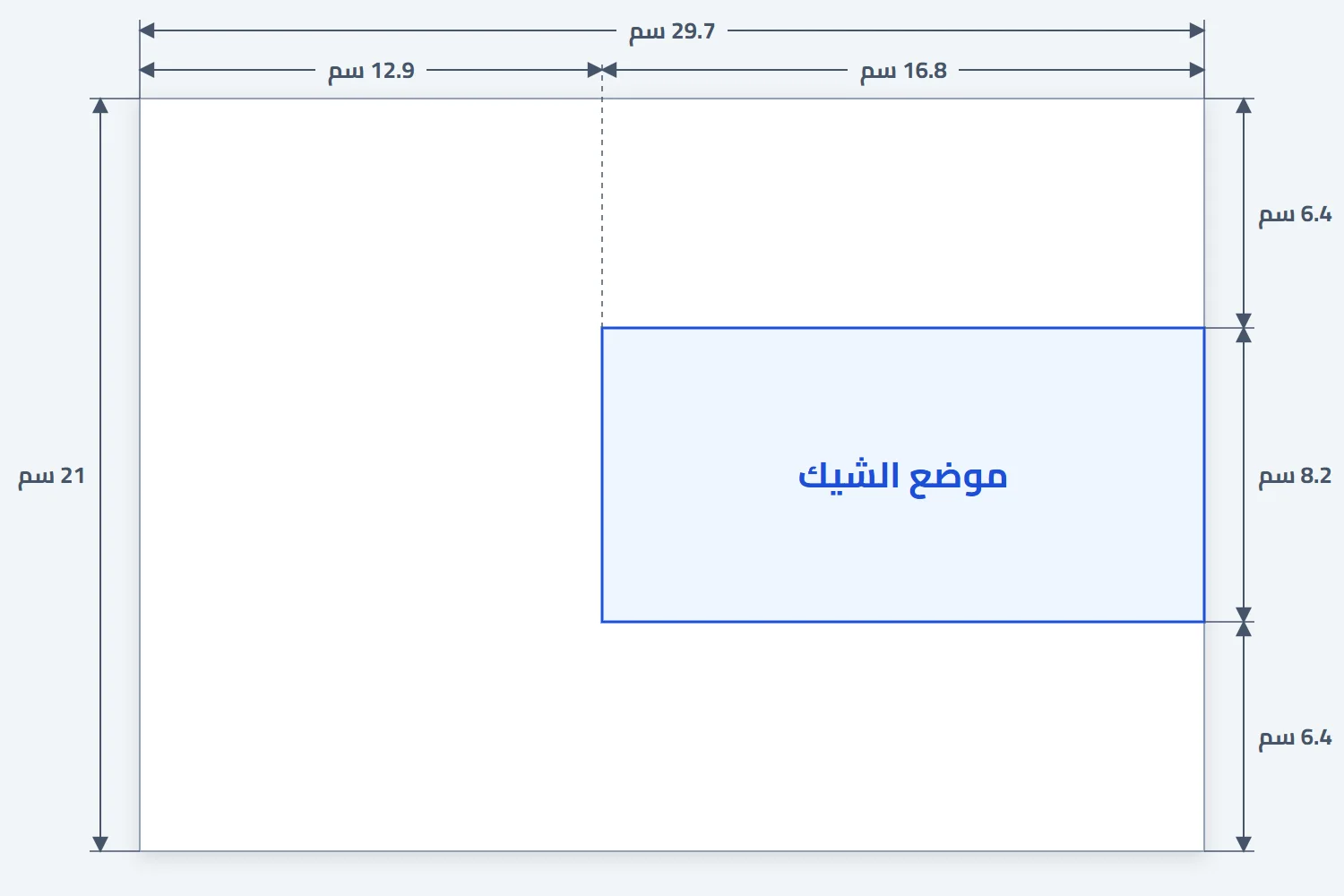
والشيك يُرسم على هذه الصفحة ملتصقًا بحافتها اليمنى وفي منتصفها رأسيًا، بأبعاد النموذج بالسنتيمتر. في الدفعة كل شيك في صفحة A4 مستقلة بنفس الموضع.
ما تضبطه أنت في نافذة الطباعة
| الإعداد | القيمة الصحيحة | لماذا |
|---|---|---|
| الوجهة | طابعة الشيكات نفسها — لا «حفظ كـ PDF» | |
| مقاس الورق | A4 — اتركه كما يعرضه كروم | البرنامج يعلن A4 صراحةً؛ لا تغيّره — مقاس آخر يعيد كروم تخطيط الصفحة على ورقة مختلفة فتنزاح مواضع الشيك كلها |
| الهوامش | الافتراضي أو بلا — كلاهما يحترم الصفر المعلَن | |
| المقياس | Custom 100 — لا «الافتراضي» ولا «ملاءمة الصفحة» | البرنامج لا يضبطه؛ أي مقياس غير 100 يزحزح المواضع |
| الرؤوس والتذييلات | لا يعرضه كروم هنا | الصفحة تعلن هامشًا صفرًا فيخفي كروم الخيار أصلًا — لا عنوان ولا تاريخ يُطبعان |
| رسومات الخلفية | لا يؤثر | الصورة مستبعدة بالبناء في الحالتين |
ملاحظة
كروم يتذكّر آخر إعدادات لكل طابعة. بعد أول طباعة صحيحة تفتح النافذة على نفسها في المرة التالية — لكن تحقق منها بعد أي تحديث للمتصفح أو تغيير للطابعة.
أين يقع الشيك في الدرج؟
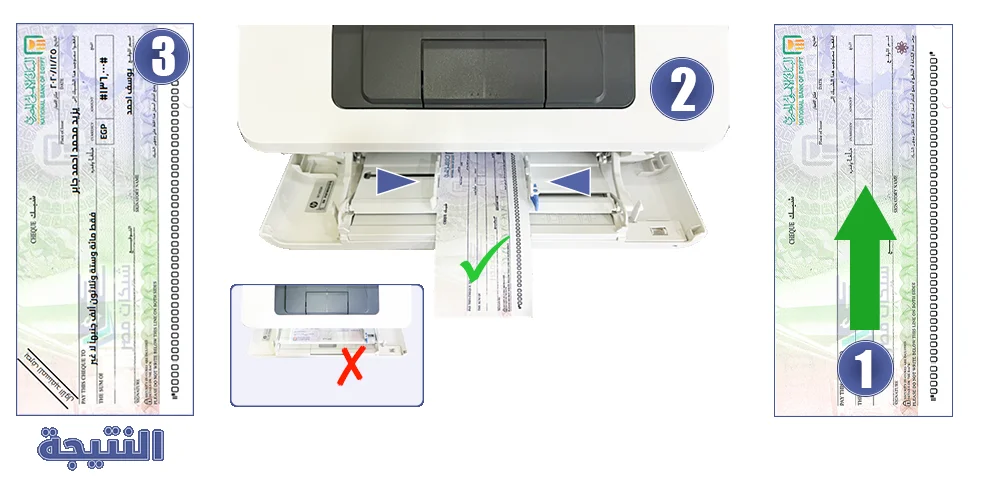
هذا هو السؤال العملي الوحيد. الطابعة تظنّ أنها تطبع ورقة A4 أفقية، وأنت تضع فيها شيكًا أصغر — فيجب أن يقع الشيك حيث يرسم البرنامج على تلك الصفحة: الحافة اليمنى، المنتصف رأسيًا.
اعرفه بالتجربة مرة واحدة:
- اطبع أي شيك تجريبي على ورقة A4 عادية (اختر تالف في نتيجة الطباعة بعدها، أو استعمل شيكًا مسودة).
- ضع شيكًا حقيقيًا فوق الورقة حيث خرجت الحقول — تعرف الآن أي حافة وأي ارتفاع.
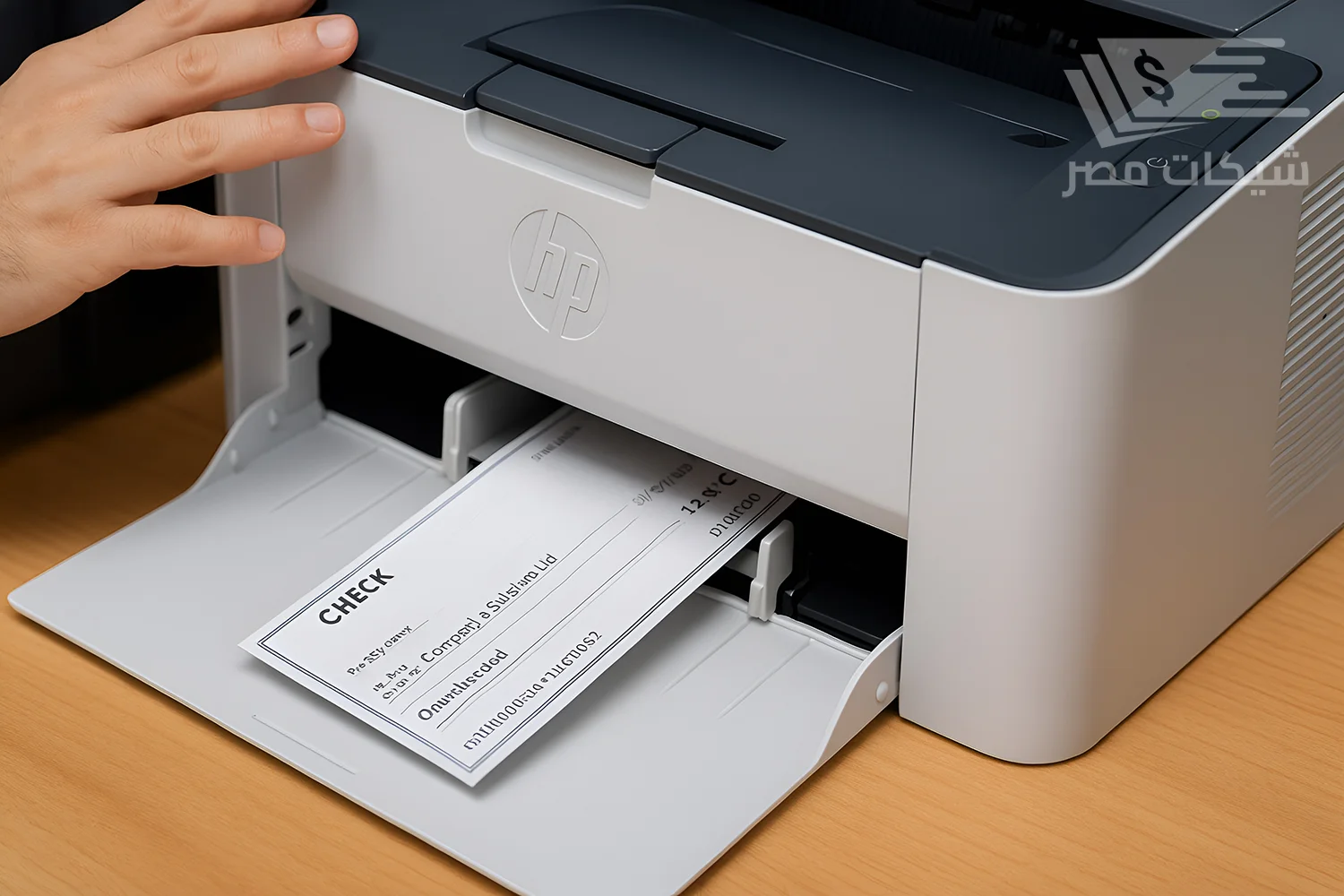
- في درج التغذية اليدوية ضع الشيك في ذلك الموضع نفسه، بالاتجاه الذي يرسمه سهم التغذية على الدرج. أغلب الأدراج فيها دليل جانبي يُحرَّك ليثبّت الورقة على حافة — ثبّته على الحافة التي وجدتها.
- أعد الطباعة على الشيك الحقيقي وتحقق.
تنبيه
لو انزاحت الحقول كلها بنفس المقدار فالمشكلة في موضع الشيك في الدرج أو في المقياس — لا في النموذج. ولو انزاح حقل بعينه فالمشكلة في النموذج: راجع ضبط نموذج على دفترك.
أبعاد الشيك — أين تراها؟
بالسنتيمتر في أربعة أماكن: عند النقر على أي حقل في شاشة الطباعة تظهر مسطرة مع «العرض» و«الارتفاع»؛ وعمود مقاس الشيك (سم) في قائمة نماذج الشيكات؛ وحقلا العرض والارتفاع في تعديل النموذج (بخطوة 0.1 سم)؛ وسطر «مقاس الشيك» في فورم الدفتر. قِس دفترك بالمسطرة وقارن.
على ويندوز
لا تحتاج مقاس ورق مخصّصًا — A4 الافتراضي هو المطلوب. ما يستحق الضبط:
- درج التغذية اليدوية كافتراضي لهذه الطابعة إن كانت تطبع الشيكات وحدها، وإلا اختره من النافذة كل مرة.
- الجودة عادية؛ «توفير الحبر» يبهت خط المبلغ بالحروف.
- الطابعة المشتركة على الشبكة: الإعدادات تُضبط على الجهاز الذي يطبع.
الليزر والحبر النافث كلاهما يعمل؛ الليزر أثبت في المواضع. وأي طابعة مكتبية A4 تكفي — لا حاجة لطابعة شيكات مخصّصة.
نوع الورق: Heavy أو Thick
ورق الشيكات أسمك من الورق العادي وعليه طبقة أمان. إذا عاملته الطابعة كورق عادي سحبته بسرعة الورق الخفيف فلم يثبت عليه الحبر أو التونر، فيظهر تقطّع أو تلطيخ في النصّ المطبوع في أي موضع من الشيك، بينما تبقى المواضع نفسها صحيحة. المشكلة ليست في البرنامج ولا في النموذج، بل في إعداد الطابعة.
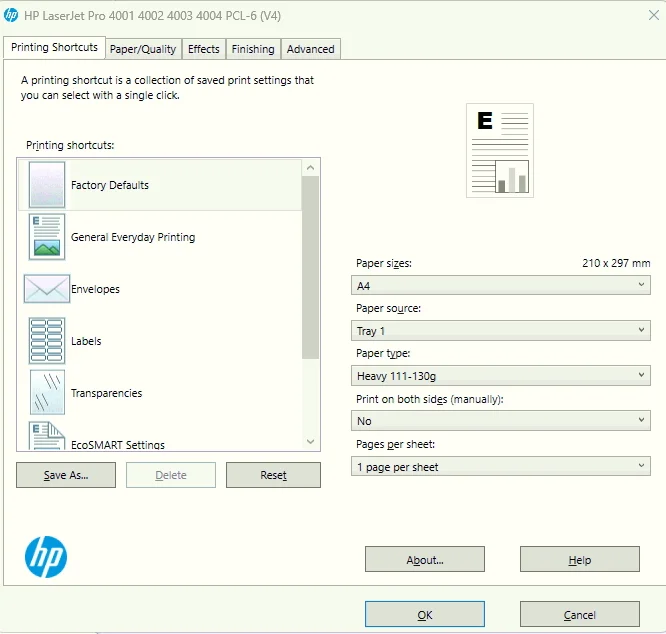
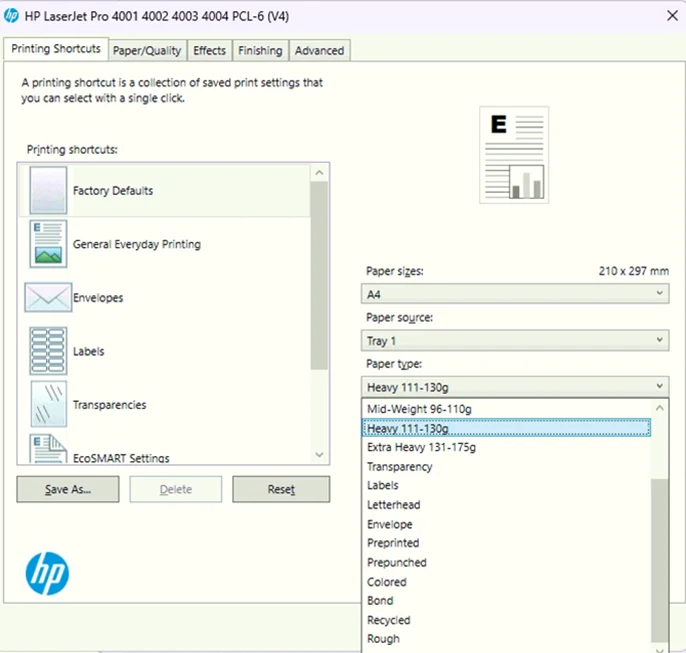
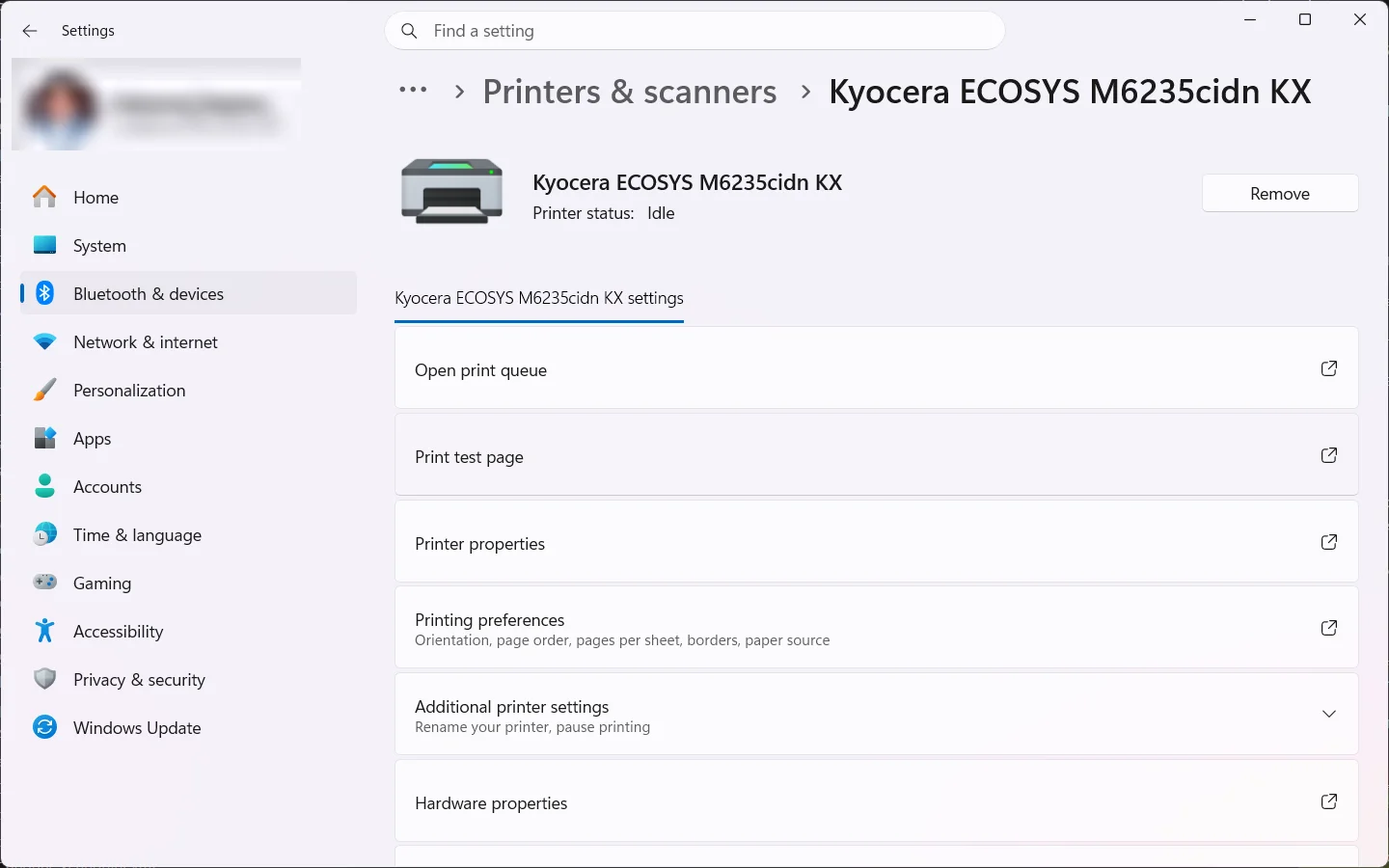
الإعداد من تفضيلات الطابعة في ويندوز: Settings ← Printers & scanners ← الطابعة ← Printing preferences. اسم الحقل وقيمه يختلفان بالتعريف:
HP LaserJet (تبويب Printing Shortcuts أو Paper/Quality): Paper type ← Heavy 111–130g. إن استمر التقطّع فـExtra Heavy 131–175g.
Kyocera (تبويب Basic): Media type ← Thick، وCardstock بديل.
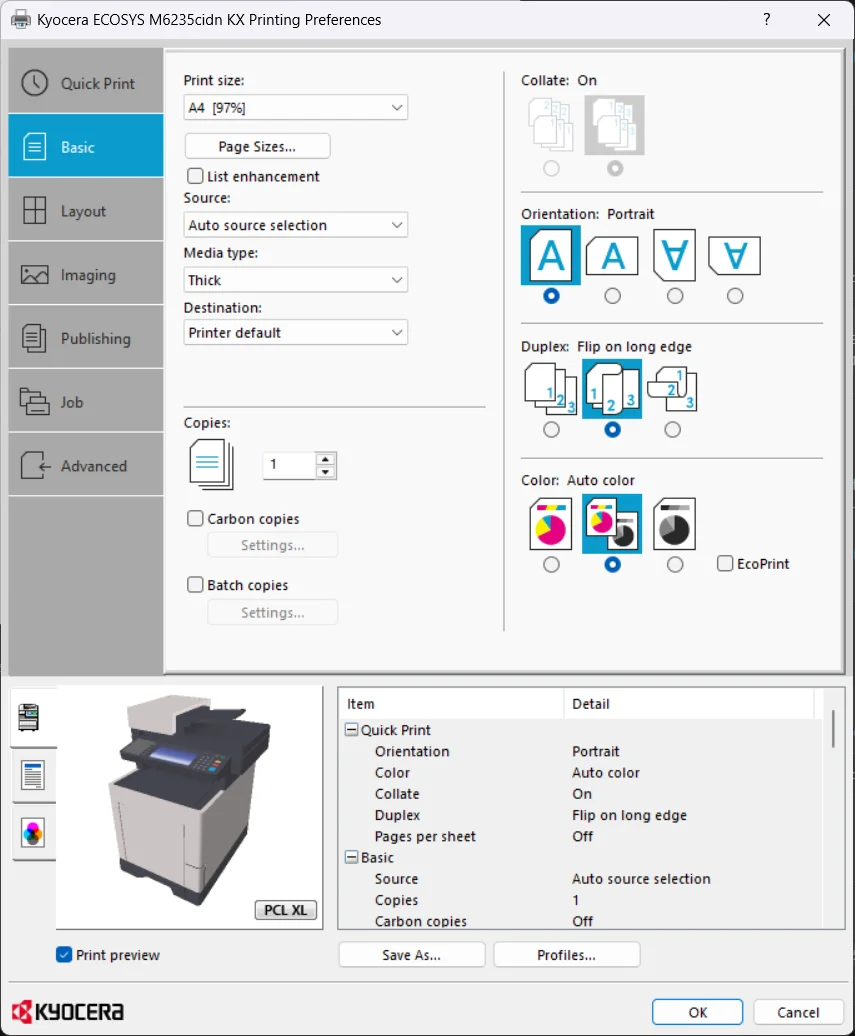
في تعريفات أخرى يظهر الحقل باسم Paper type أو Media type والخيار Heavy أو Thick أو Cardstock أو Bond.
إن كان للطابعة درج يدوي (Manual / Bypass tray) فاستخدمه للشيكات — مساره أقصر وأقل انحناءً.
إعدادات إضافية للنصّ (تبويب Imaging في Kyocera، وما يقابله في التعريفات الأخرى): فعّل Print text as black ليُطبع النصّ بالتونر الأسود وحده لا بأسود مركَّب من الألوان، واترك EcoPrint (أو Toner save) على Off حتى لا يخرج النصّ باهتًا.
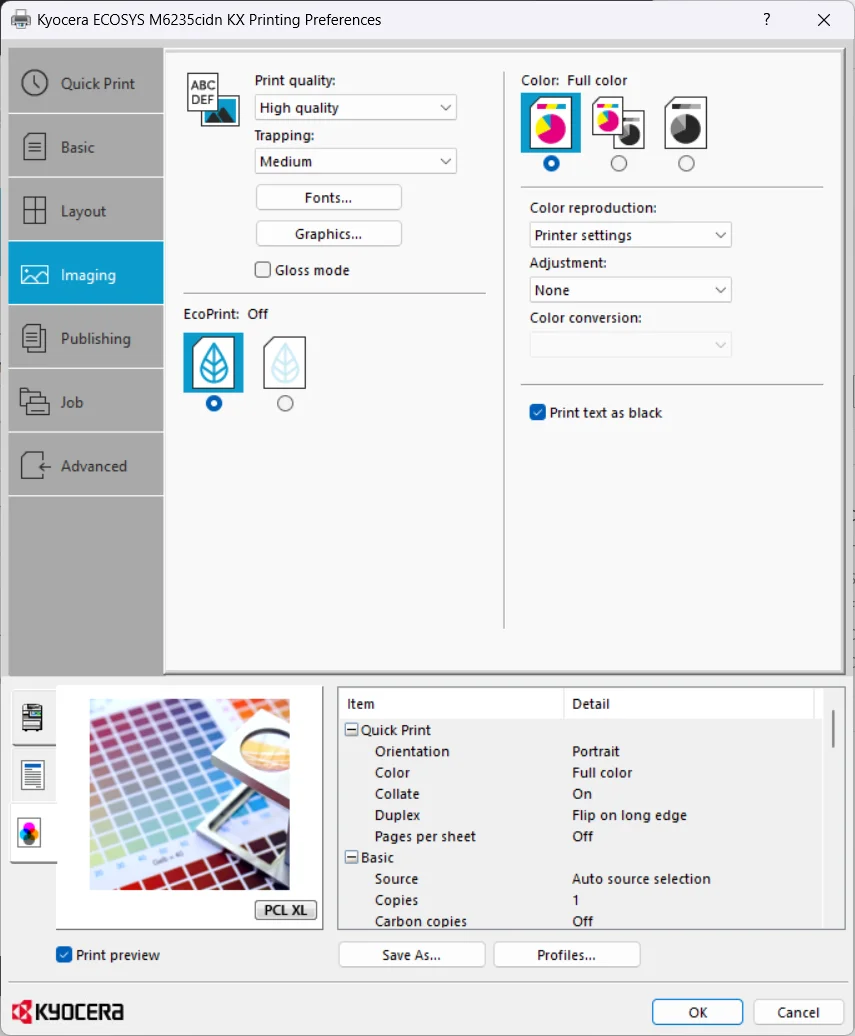
ملاحظة: هذا الإعداد على مستوى الطابعة، فيؤثّر في كل ما يُطبع منها. إن كانت الطابعة مشتركة، فأضف تعريفًا ثانيًا لها باسم «شيكات» بهذا الإعداد (Add printer على المنفذ نفسه) واختره من البرنامج.
مشاكل شائعة
- الحقول كلها مزاحة بنفس المقدار — موضع الشيك في الدرج، أو المقياس ليس 100.
- الحقول أصغر من أماكنها ومجتمعة — المقياس على «ملاءمة الصفحة».
- يُطبع تاريخ وعنوان أعلى الشيك — متصفح غير كروم يضيف رؤوسًا؛ استعمل كروم (الخيار مخفي فيه بالبناء).
- الطابعة تسحب ورقتين — الشيكات ملتصقة؛ فرّقها وضع القليل. وسجّل الورقة الفارغة تالف — راجع نتيجة الطباعة.
- الشيك يخرج فارغًا — دخل بالوجه الخطأ.
- لم تخرج ورقة أصلًا — الوجهة «حفظ كـ PDF»؛ حُفظ ملف بدل الطباعة.
- الدفعة خرجت ورقة واحدة والشيكات كلها مسجَّلة «مطبوعة» — كان ذلك على الهوامش «الافتراضي» في نسخ قبل 1.10.0؛ حدّث البرنامج. وسجّل غير المطبوع تالف أو أعد طباعته من مودال الدفعة — راجع نتيجة الطباعة.
صفحات ذات صلة
هل أجابت هذه الصفحة عن سؤالك؟
شكرًا — رأيك يصلنا ويساعدنا نحسّن الدليل.
تعذّر الإرسال — حاول مرة أخرى بعد قليل.