
تثبيت عنوان IP للجهاز الخادم
الراوتر يوزّع العناوين تلقائيًا، فقد يتغيّر عنوان الجهاز الخادم بعد إعادة تشغيل أو انقطاع كهرباء — فيبدو البرنامج «واقفًا» عند الموظفين وهو يعمل. طريقتان لتثبيته: حجز من الراوتر، أو ضبط يدوي من ويندوز بالصور.
آخر تحديث: 2026-09-23
في الصفحة دي
لماذا يهمّ
البرنامج يعمل على الشبكة المحلية: نسخة واحدة على الجهاز الخادم، وأجهزة الموظفين تفتحها بعنوان ذلك الجهاز. والراوتر يوزّع العناوين تلقائيًا (DHCP)، فقد يعطي الجهاز عنوانًا مختلفًا بعد إعادة تشغيل أو انقطاع كهرباء — وساعتها يفتح الموظف الرابط المحفوظ فلا يجد شيئًا، فيبدو البرنامج واقفًا وهو يعمل: الجهاز الخادم نفسه يفتحه بلا مشكلة.
العنوان الثابت متطلَّب معلَن في متطلبات التشغيل — لا خطوة تحسين اختيارية.
طريقتان — ابدأ بالأفضل
(أ) الحجز من الراوتر — الأأمن
الراوتر يربط العنوان الفيزيائي للجهاز (MAC) بعنوان IP ثابت، فيحجزه ولا يعطيه لجهاز آخر. وهذا أأمن من الضبط اليدوي: الراوتر يعرف أن العنوان محجوز.
- اعرف الـMAC للجهاز الخادم: موجّه الأوامر ←
ipconfig /all← Physical Address لكارت الشبكة المستعمَل. - ادخل صفحة الراوتر (غالبًا
192.168.1.1من المتصفّح) ببيانات المسؤول. - ابحث عن DHCP Reservation أو Address Reservation أو Static DHCP — الاسم يختلف.
- أضف حجزًا: الـMAC ← العنوان المطلوب ← احفظ ← أعد تشغيل الجهاز الخادم.
الشاشات تختلف من راوتر لآخر اختلافًا كبيرًا، فلا صور لها هنا — ولو لم تجد الخيار اطلبها من مسؤول الشبكة؛ هي دقيقتان عنده.
(ب) الضبط اليدوي من ويندوز
هو المشروح بالصور أدناه، ويصلح حين لا تملك صفحة الراوتر.
⚠️ عنوان أو بوابة غلط يقطعان الشبكة عن الجهاز — لا إنترنت ولا وصول من أجهزة الموظفين. لو حدث: ارجع لنفس النافذة واختر Obtain an IP address automatically فيعود كما كان.
قبل أن تبدأ — اعرف قيم شبكتك
افتح موجّه الأوامر (ابحث عن cmd) واكتب:
ipconfig
وسجّل من نتيجة كارت الشبكة المستعمَل:
- IPv4 Address — عنوان الجهاز الحالي
- Subnet Mask — قناع الشبكة
- Default Gateway — البوابة (الراوتر)
ثم اختر عنوانًا ثابتًا خارج نطاق التوزيع التلقائي للراوتر كي لا يعطيه الراوتر لجهاز آخر فيتعارضا — مثال هذه الصفحة 192.168.1.50. ولو لم تعرف النطاق، اسأل مسؤول الشبكة.
الخطوات بالصور
نفس المسار في ويندوز 10 و11.
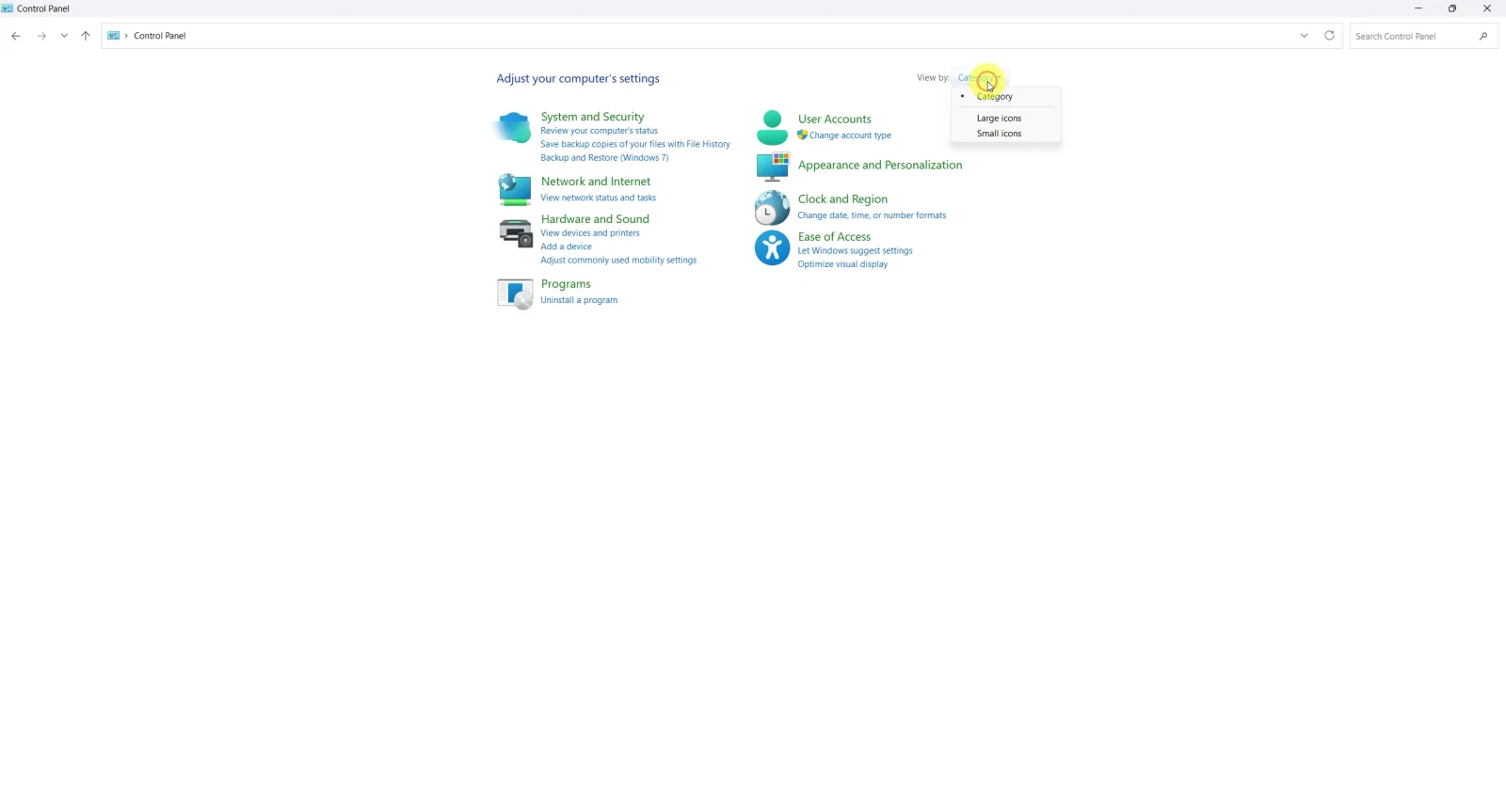
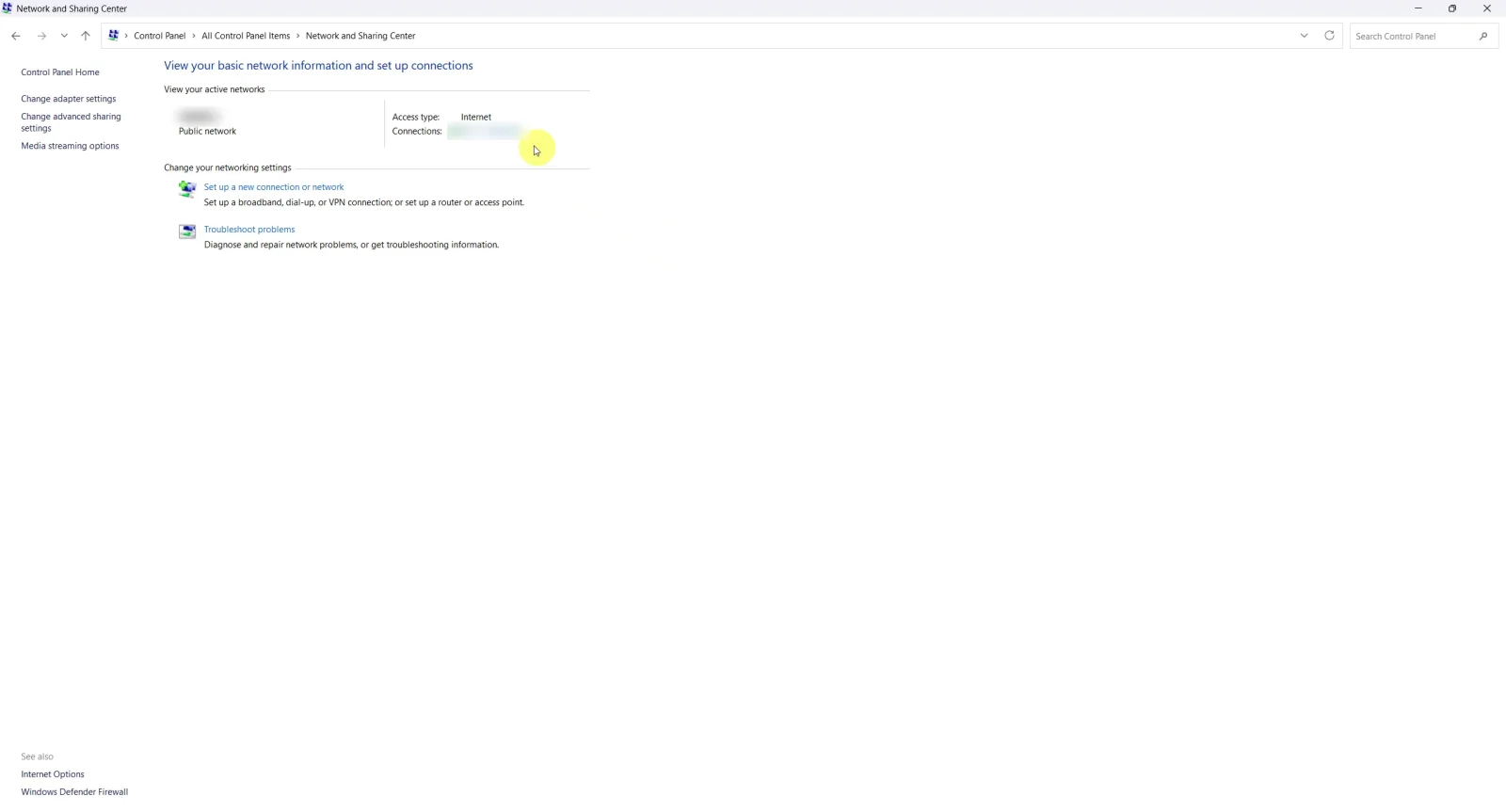
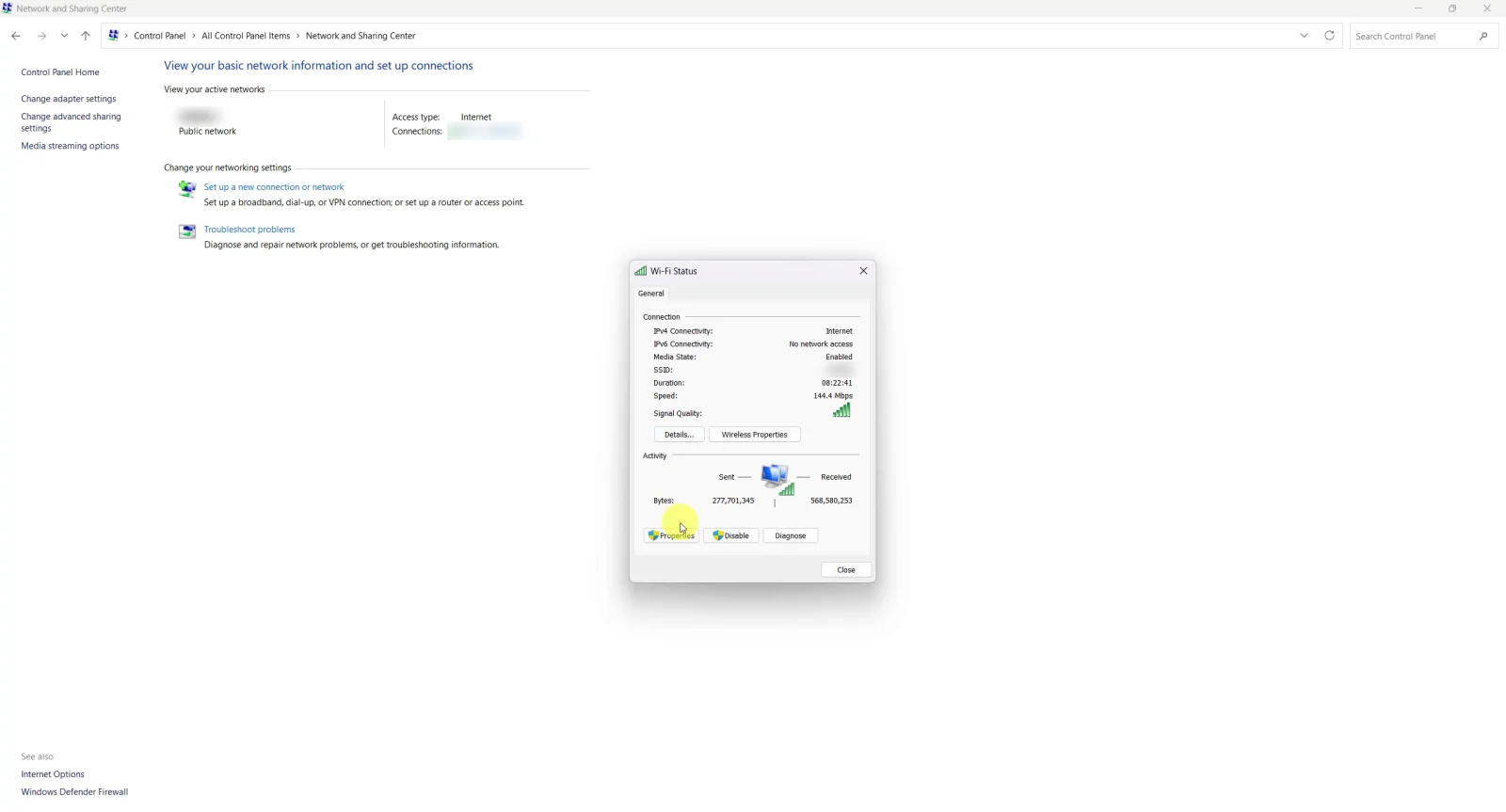
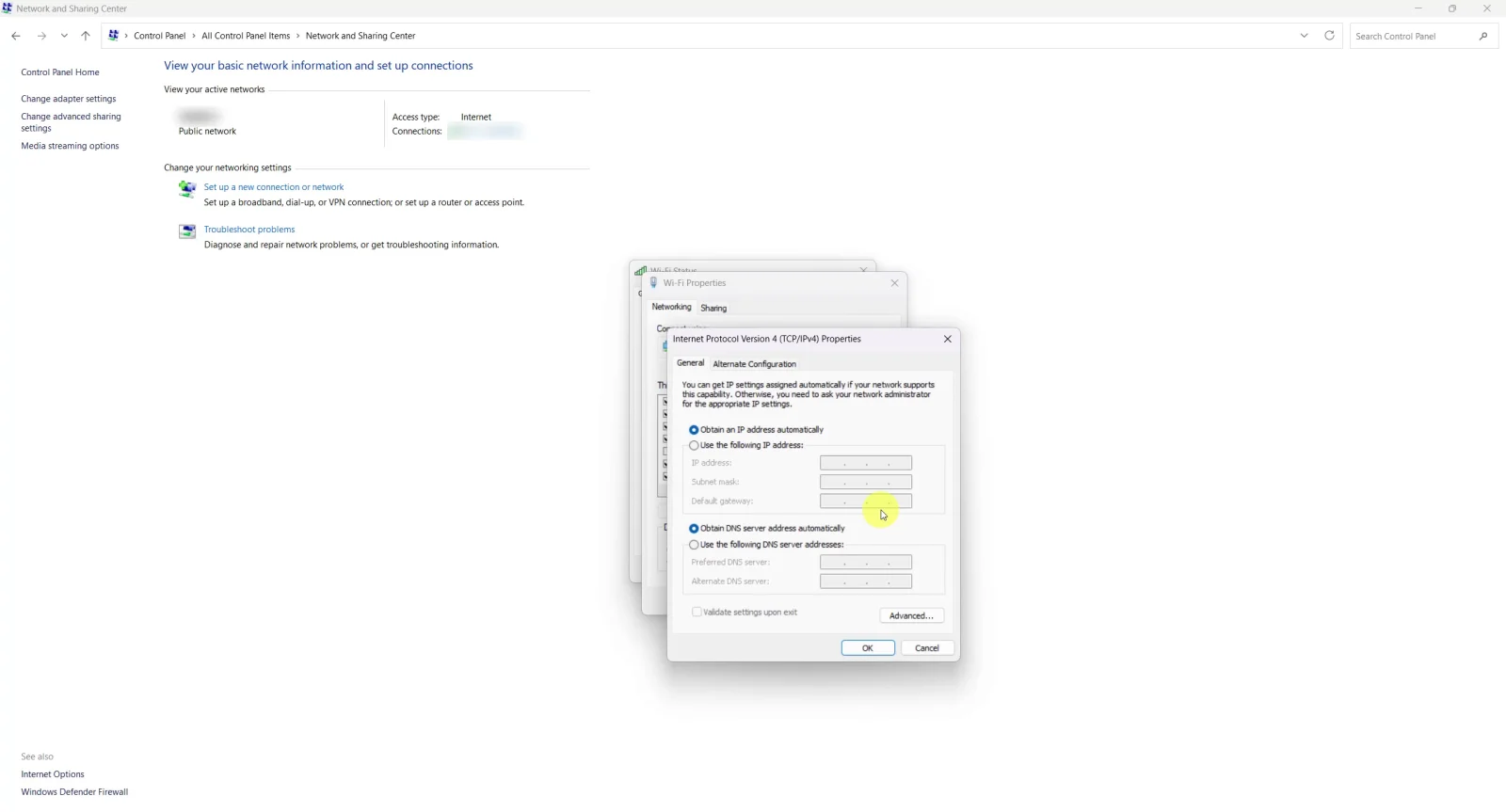
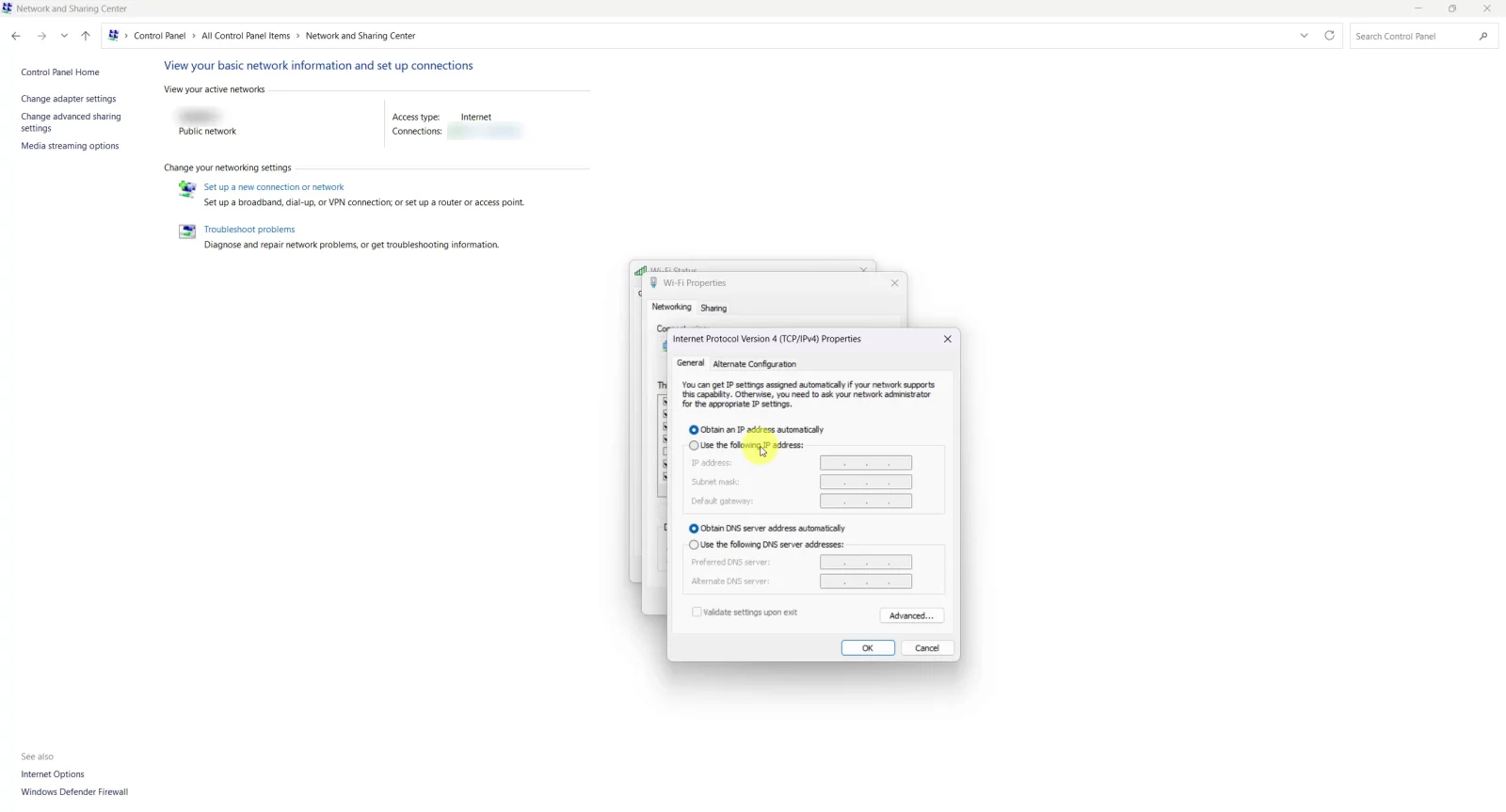
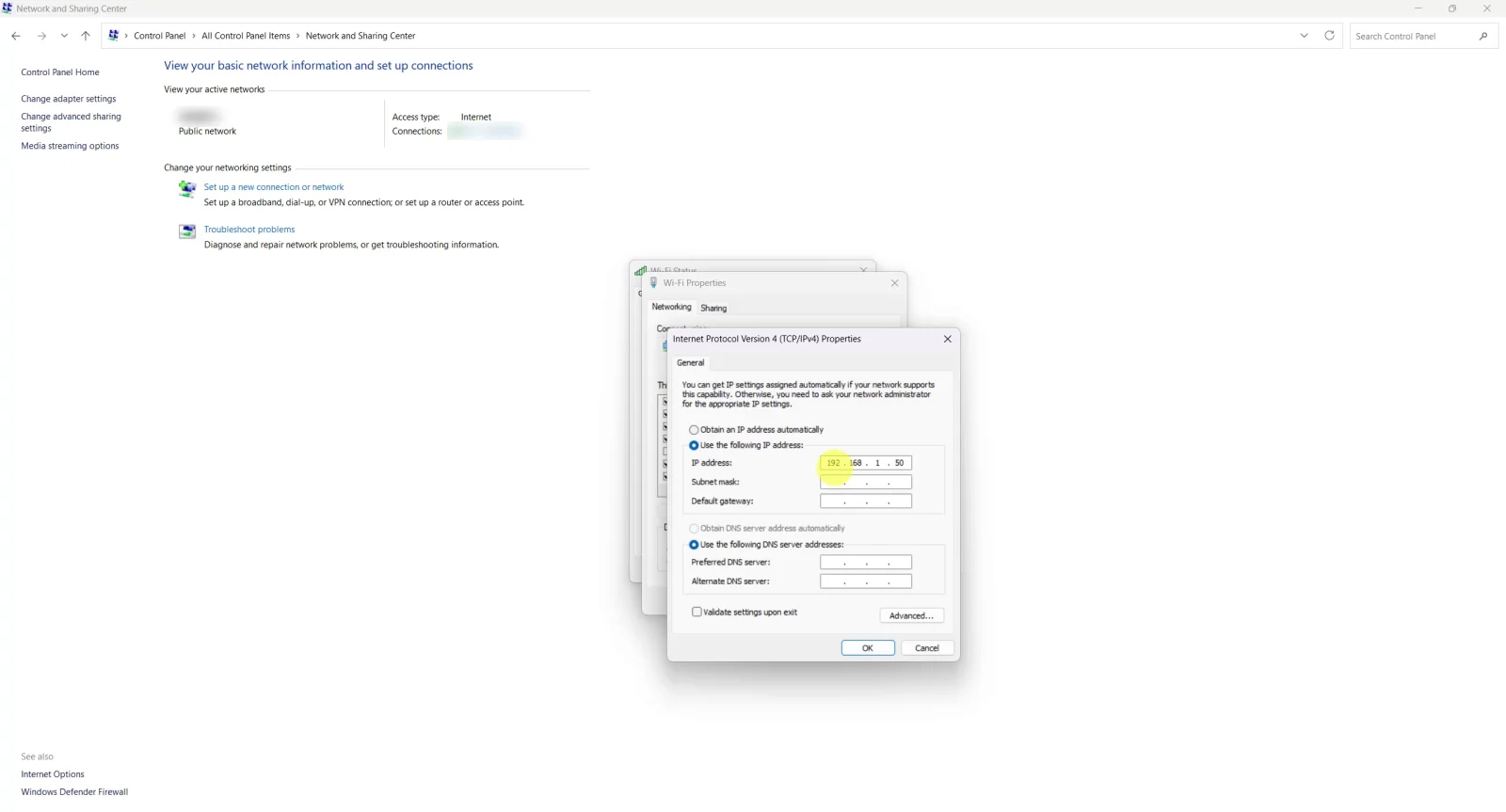
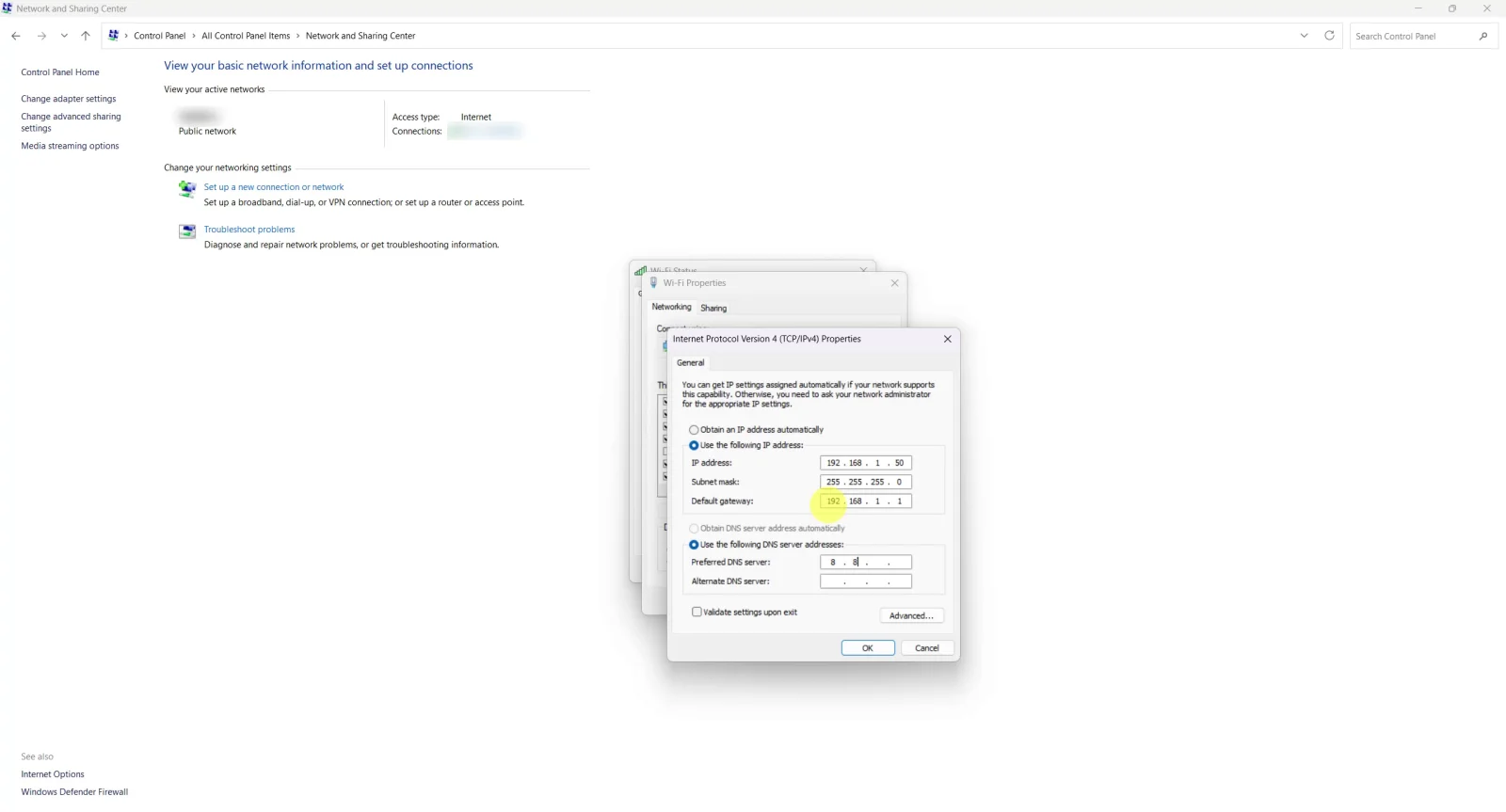
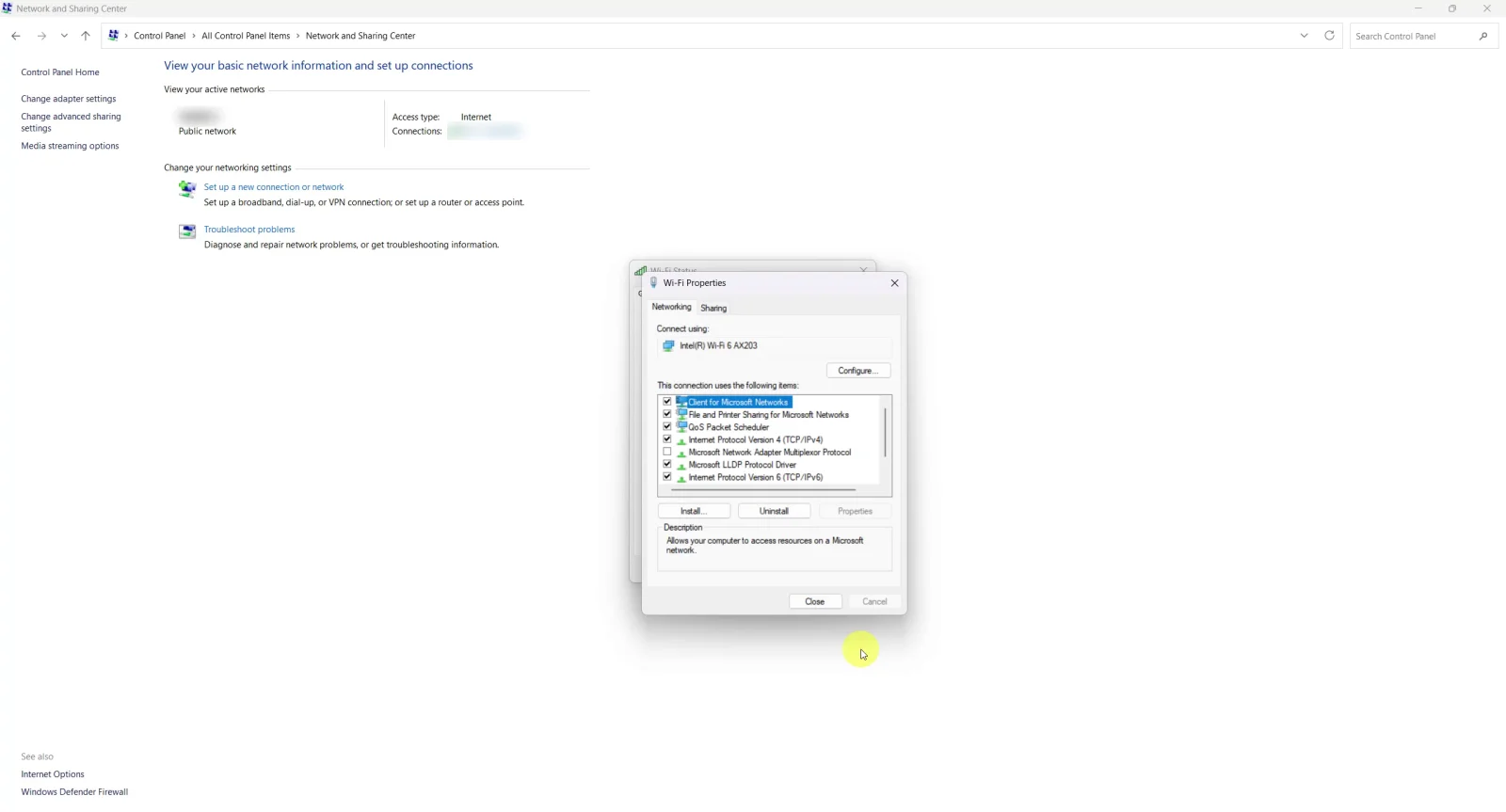
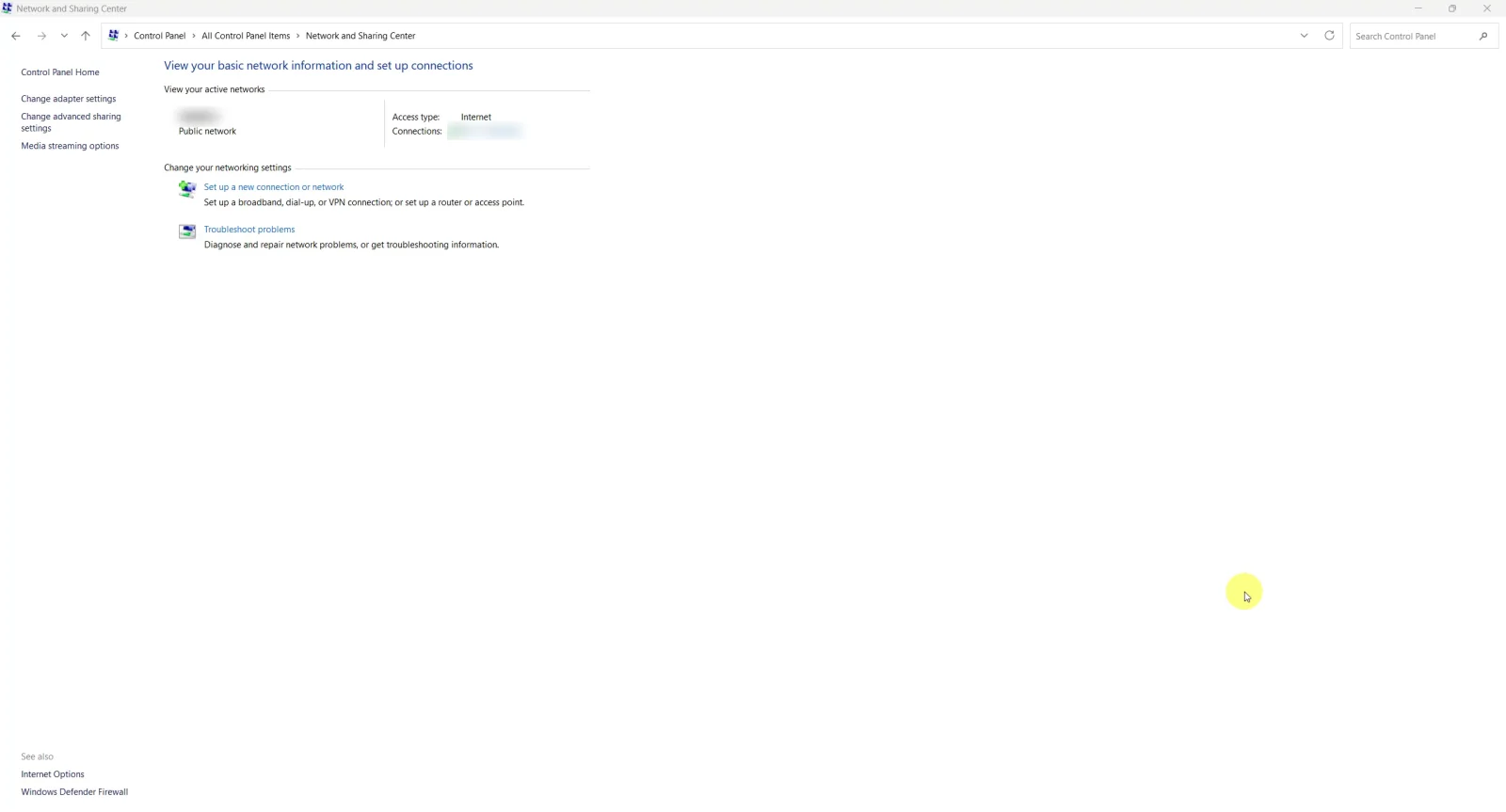
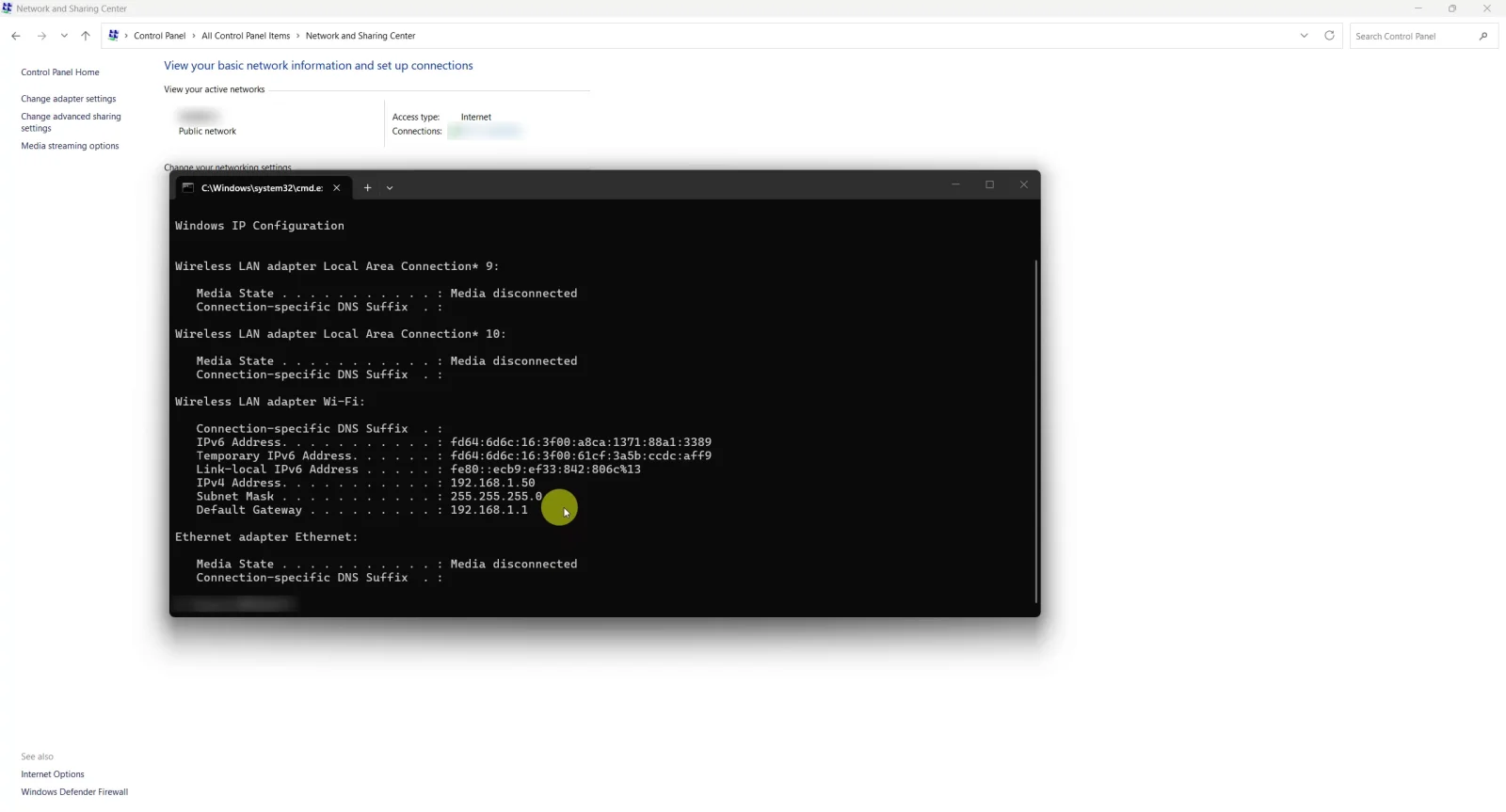
القيم المستعملة في الصور
| الحقل | القيمة في الصور |
|---|---|
| IP address | 192.168.1.50 |
| Subnet mask | 255.255.255.0 |
| Default gateway | 192.168.1.1 |
هذه قيم مثال — قيم شبكتك تُقرأ من خطوة ipconfig أعلاه، وقد تختلف (192.168.0.x مثلًا).
خوادم DNS: الصورة تحمل قيم جوجل (8.8.4.4 و8.8.8.8) وهي تعمل، والأبسط عادةً وضع البوابة نفسها (192.168.1.1) في الخانة الأولى فيتولّى الراوتر الترجمة.
ملاحظتان على الصور: اسم الاتصال فيها Wi-Fi، ويُفضَّل أن يكون الجهاز الخادم موصولًا بسلك (Ethernet) — النوافذ والخطوات نفسها بالضبط، ويتغيّر اسم الاتصال وحده. واسم الشبكة مطموس عمدًا في الصور.
تأكّد أن كل شيء تمام
| ما تتحقّق منه | أين |
|---|---|
ipconfig يعرض العنوان الجديد |
الصورة 10 |
| Access type: Internet في مركز الشبكة | الصورة 9 |
من جهاز موظف: افتح المتصفّح على العنوان الذي ثبّته (في مثال هذه الصفحة http://192.168.1.50) فتظهر شاشة الدخول |
بلا صورة — يُجرَّب عند الموظف |
لو العنوان تغيّر بالفعل والبرنامج «وقف»
- اعرف العنوان الجديد:
ipconfigعلى الجهاز الخادم. - حدّث أجهزة الموظفين: الاختصار على سطح المكتب أو العنوان المحفوظ في المتصفّح.
- راجع أي تكامل خارجي يستعمل العنوان (نظام آخر ينادي البرنامج).
- ثبّت العنوان بإحدى الطريقتين أعلاه حتى لا يتكرّر.
مشاكل شائعة
| العَرَض | السبب | الحلّ |
|---|---|---|
| الجهاز انقطع عن الإنترنت بعد التغيير | البوابة أو القناع غلط | ارجع لنفس النافذة ← Obtain an IP address automatically، ثم أعد الخطوات بقيم ipconfig الصحيحة |
| رسالة تعارض عنوان (Address conflict) | العنوان المختار داخل نطاق التوزيع التلقائي فأعطاه الراوتر لجهاز آخر · أو جهاز آخر مثبَّت يدويًا على نفس العنوان | اختر عنوانًا خارج نطاق DHCP، أو احجزه من الراوتر (الطريقة أ). وقبل أن تثبّت أي عنوان: جرّب ping <العنوان> من جهاز آخر على الشبكة — إن ردّ فهو مستعمَل، فاختر غيره |
| البرنامج يفتح من الجهاز الخادم وحده | جدار الحماية يمنع الاتصال الوارد على منفذ البرنامج | اسمح للمنفذ في Windows Defender Firewall على الجهاز الخادم. والمنفذ يختلف من تنصيبة لأخرى (يضبطه فريق التثبيت): اقرأه من العنوان نفسه — الرقم بعد النقطتين في http://<العنوان>:<المنفذ>، وغيابه يعني المنفذ الافتراضي 80. ⚠️ ولا تغيّر العنوان أو المنفذ بنفسك — الترخيص مربوط بهما ويتوقّف البرنامج |
| العنوان يعود ويتغيّر | التعديل وقع على كارت شبكة آخر (Wi-Fi بينما الجهاز موصول بسلك، أو العكس) | كرّر الخطوات على الكارت الذي يظهر في ipconfig بعنوان الجهاز |
هل أجابت هذه الصفحة عن سؤالك؟
شكرًا — رأيك يصلنا ويساعدنا نحسّن الدليل.
تعذّر الإرسال — حاول مرة أخرى بعد قليل.